tarumt-calendar-sync
📅 TARUMT 自动更新课程表生成器


自动同步您的 TARUMT 课程表到任何日历应用,每日自动更新!
| English | 简体中文 |
这个工具可以生成您的 TARUMT 课程表为可订阅的 .ics 文件,每天自动更新。设置完成后,您的日历应用(iPhone、Google 日历、Outlook 等)将始终显示最新的课程安排。
✨ 功能特点:
- 🔄 每天马来西亚时间早上 6:00 自动更新
- 📚 将课程表和考试时间表合并在一个文件中
- 📱 支持所有主流日历应用
- 🚀 5 分钟即可完成设置
- 🔒 使用 GitHub Secrets 安全存储凭证
- 🆓 100% 免费且开源
🚀 快速开始指南
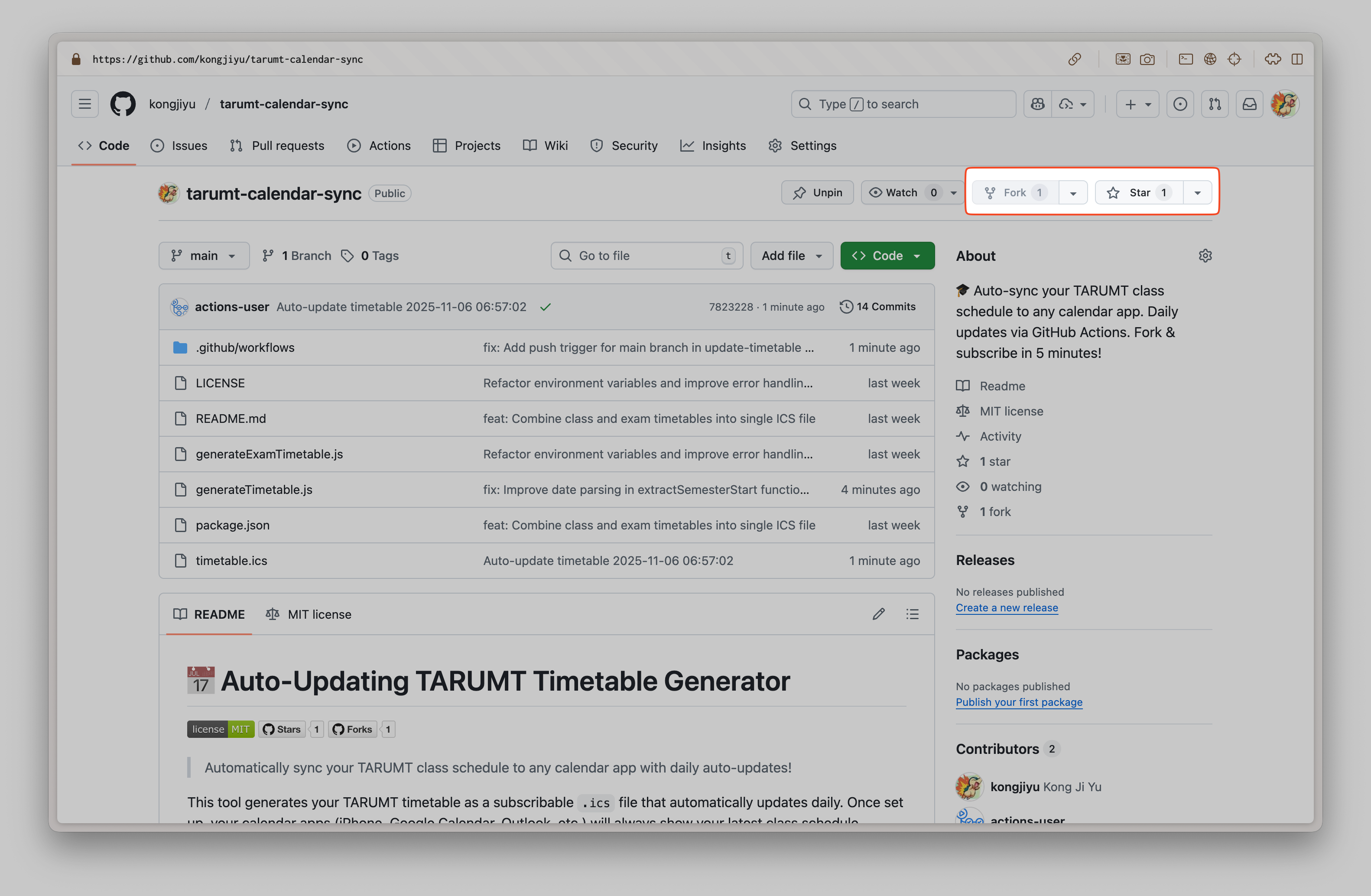
步骤 1:Fork 此仓库
- 点击页面右上角的 Fork 和 Star(如果您喜欢这个项目)按钮
-
这将创建您自己的仓库副本
步骤 2:配置 GitHub Secrets
您的 TARUMT 凭证需要安全地存储在 GitHub 中:
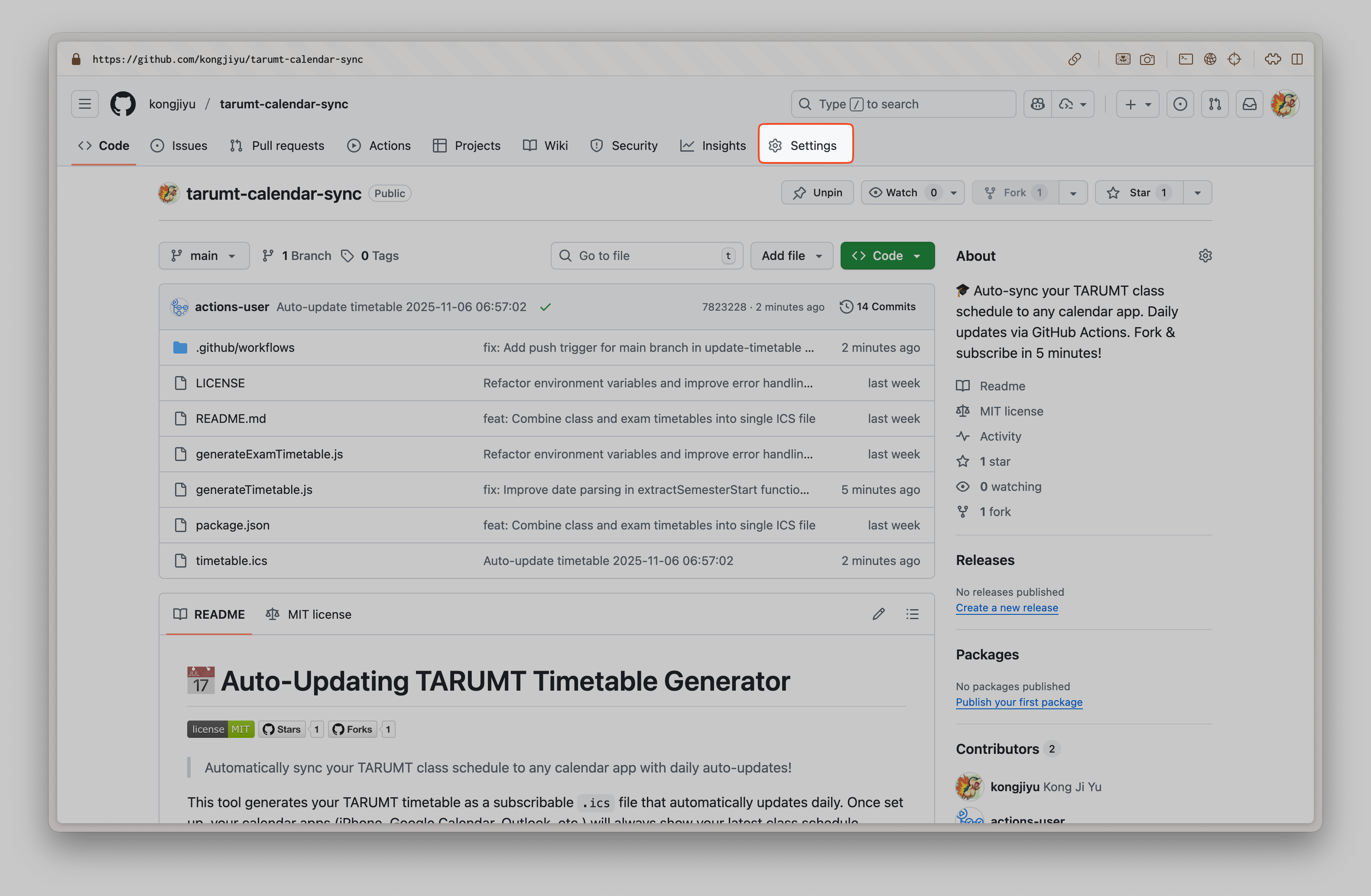
- 前往您 fork 的仓库 在 GitHub 上
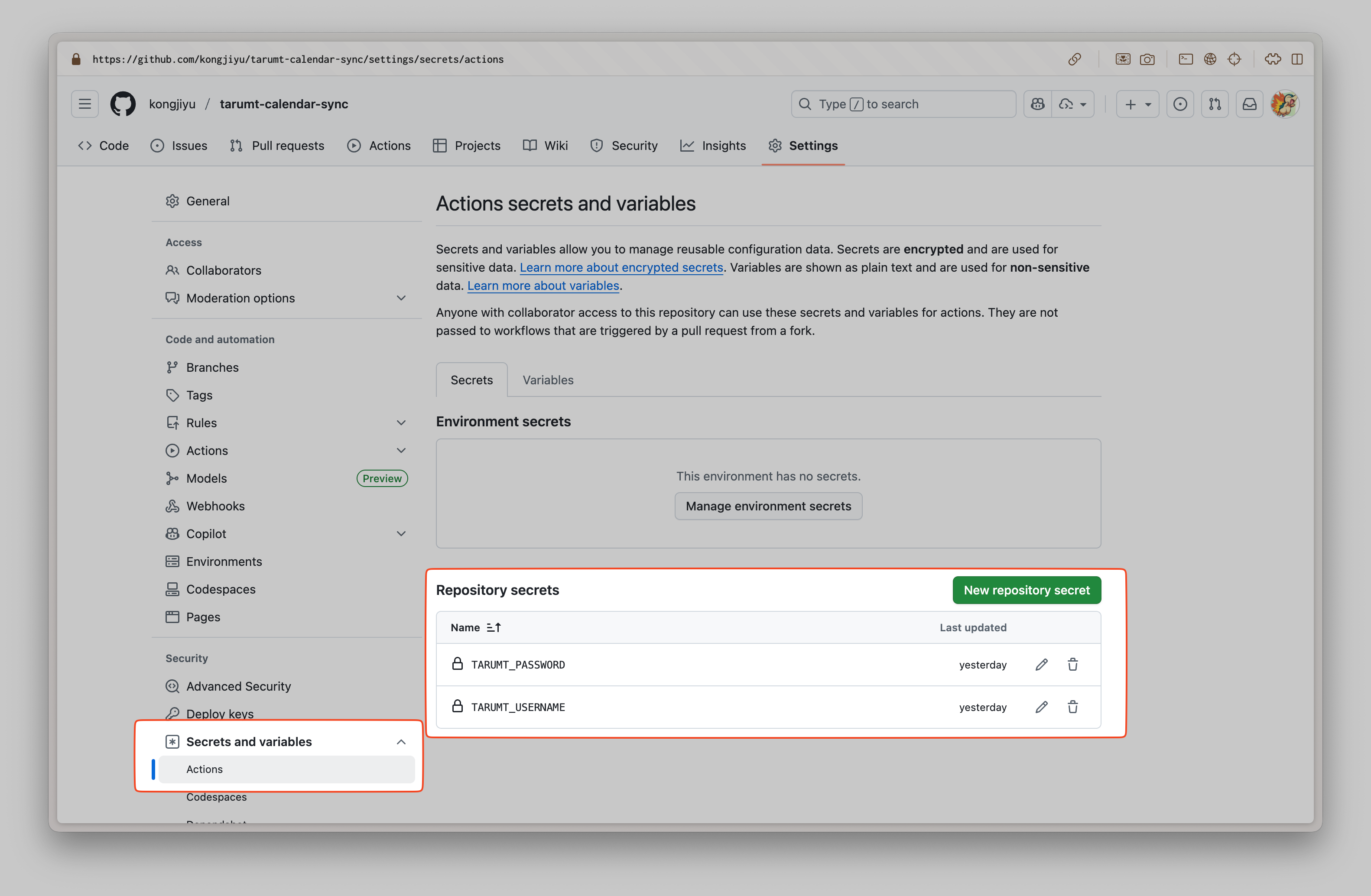
- 点击 Settings → Secrets and variables → Actions
- 点击 New repository secret
-
添加以下两个密钥:
密钥名称 值 TARUMT_USERNAME您的 TARUMT 账号学号(例如:2500001) TARUMT_PASSWORD您的 TARUMT 账号密码(例如:password) 如何添加密钥:
- 点击 “New repository secret”
- Name:
TARUMT_USERNAME - Secret:您的实际 TARUMT 用户名
- 点击 “Add secret”
- 重复以上步骤添加
TARUMT_PASSWORD
⚠️ 安全提示:您的凭证已加密,永不暴露。它们仅由 GitHub Actions 用于获取您的课程表。
步骤 3:启用 GitHub Pages
这使您的课程表文件可公开访问,供日历订阅:
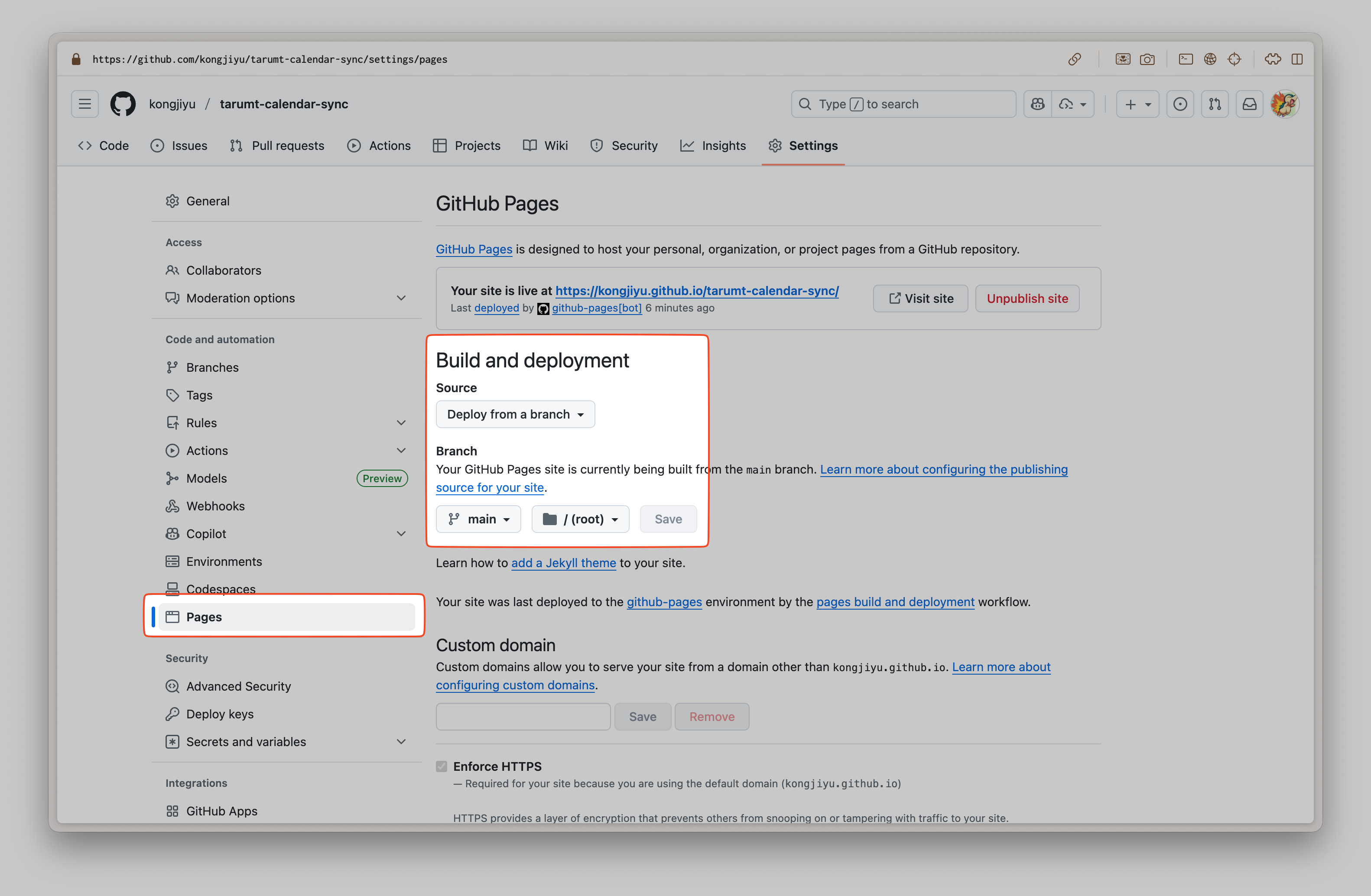
- 在您的仓库中,前往 Settings → Pages
- 在 Source 下,选择:
- Deploy from a branch
- Branch:
main - Folder:
/ (root)
- 点击 Save
- 等待约 1 分钟完成部署
步骤 4:获取您的订阅链接
启用 GitHub Pages 后,您的日历订阅链接将是:
https://您的GITHUB用户名.github.io/tarumt-calendar-sync/timetable.ics
示例:
如果您的 GitHub 用户名是 johnsmith,链接将是:
https://johnsmith.github.io/tarumt-calendar-sync/timetable.ics
步骤 5:测试工作流
在订阅之前,让我们确保一切正常:
- 前往仓库中的 Actions 标签
- 点击 Update Timetable Daily 工作流
- 点击 Run workflow → Run workflow
- 等待完成(绿色勾号 ✅)
-
检查
timetable.ics文件是否出现在您的仓库中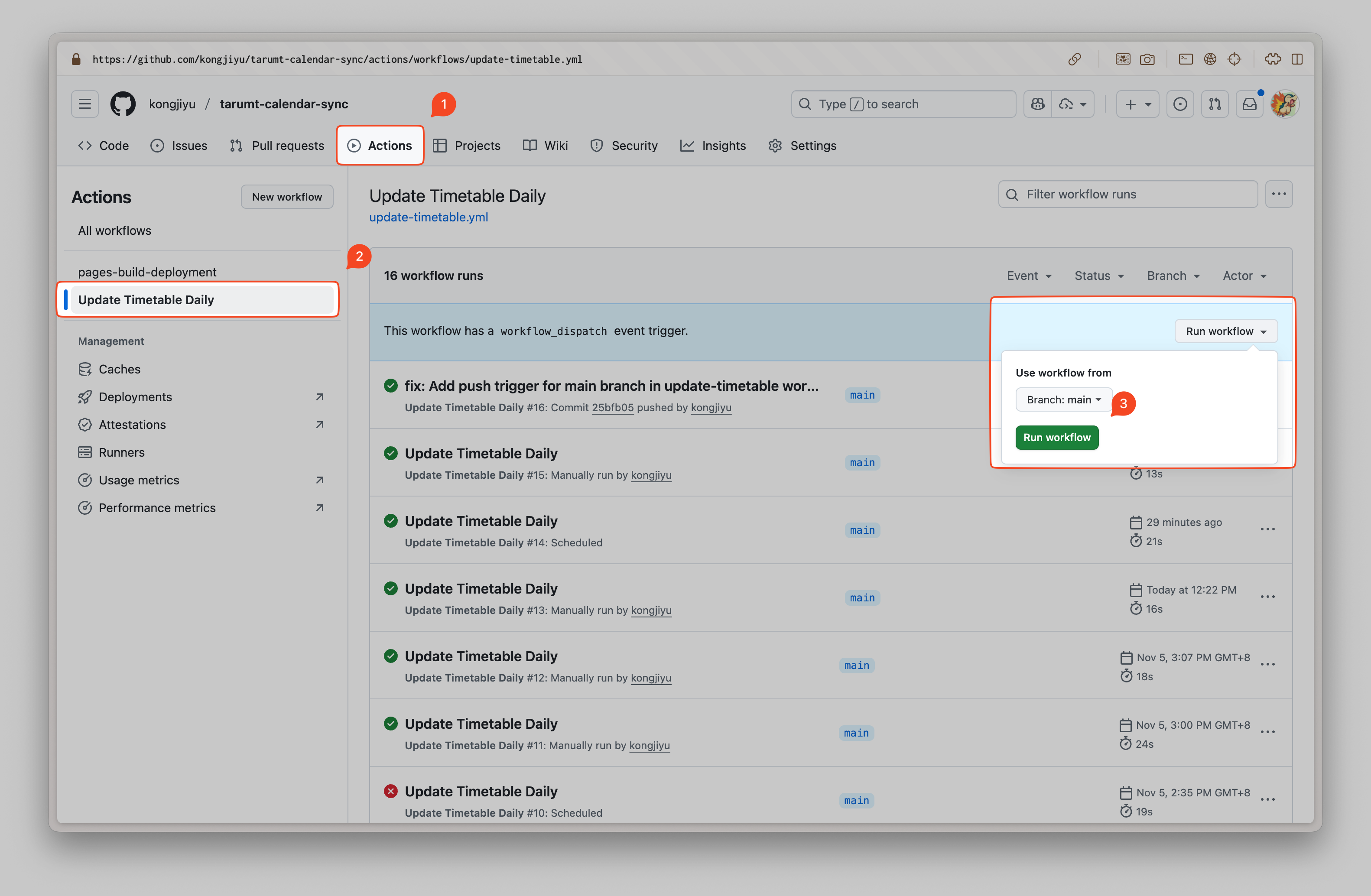
📱 订阅您的课程表
工作流成功运行后,在您的日历应用中订阅:
Apple 日历(iPhone/Mac)
iPhone/iPad:
- 打开 设置 → 日历 → 账户
- 点击 添加账户 → 其他 → 添加已订阅的日历
- 粘贴您的订阅链接
- 点击 下一步 → 存储
Mac:
- 打开 日历 应用
- 文件 → 新建日历订阅
- 粘贴您的订阅链接
- 点击 订阅
- 设置自动刷新为 每小时
Google 日历
- 打开 Google 日历
- 在左侧边栏,点击”其他日历”旁边的 +
- 选择 通过网址添加
- 粘贴您的订阅链接
- 点击 添加日历
注意:Google 日历可能需要最多 24 小时才能同步
Microsoft Outlook
Outlook 桌面版:
- 文件 → 账户设置 → 账户设置
- Internet 日历 标签 → 新建
- 粘贴您的订阅链接 → 添加
- 给它命名并点击 确定
Outlook.com:
- 点击 添加日历 → 从 Web 订阅
- 粘贴您的订阅链接
- 命名您的日历并点击 导入
⚙️ 工作原理
自动更新
GitHub Action 工作流自动运行:
- 每天 马来西亚时间早上 6:00
- 从 TARUMT 门户获取最新的课程表
- 获取您的考试安排(如果有)
- 将两者合并到一个
.ics文件中 - 通过 GitHub Pages 发布
您的日历应用将自动刷新并显示最新的课程安排,包括考试!
手动更新
您也可以手动触发更新:
- 前往 Actions 标签
- 选择 Update Timetable Daily
- 点击 Run workflow → Run workflow
🛠️ 本地开发(可选)
如果您想在本地测试或生成课程表:
设置
-
克隆您 fork 的仓库:
git clone https://github.com/您的用户名/tarumt-calendar-sync.git cd tarumt-calendar-sync -
安装依赖:
npm install -
在项目根目录创建
.env文件:TARUMT_USERNAME=您的学号 TARUMT_PASSWORD=您的密码
命令
# 生成合并的课程表(课程 + 考试)
npm run generate

# 旧版:仅生成考试时间表
npm run generate-exam
生成的 .ics 文件将在 macOS 上自动打开。
注意: 主要的
timetable.ics文件现在包含课程和考试两者,因此您通常只需订阅一个日历!
📂 生成的文件
| 文件 | 描述 |
|---|---|
timetable.ics |
主文件 - 合并的课程表和考试时间表(订阅此文件!) |
exam_timetable.ics |
旧版仅考试文件(如果运行npm run generate-exam 则单独生成) |
🔧 故障排除
GitHub Actions 中工作流失败
检查凭证:
- 前往 Settings → Secrets and variables → Actions
- 验证
TARUMT_USERNAME和TARUMT_PASSWORD是否设置正确 - 如需要,重新添加它们
没有课程表数据:
- 如果学期尚未开始或考试未安排,这是正常的
- 工作流将成功完成并生成可用的内容
- 学期开始后将显示课程
- 考试安排后将显示考试
日历未更新
Apple 日历:
- 右键点击日历 → 刷新
- 检查订阅设置(应设置为”每天”)
Google 日历:
- Google 每 24 小时刷新一次订阅的日历
- 请耐心等待,或删除并重新添加订阅
Outlook:
- 右键点击日历 → 更新
无法访问订阅链接
检查 GitHub Pages:
- Settings → Pages → 确保已启用并部署
- 链接应该是:
https://您的用户名.github.io/tarumt-calendar-sync/timetable.ics
仓库必须是公开的:
- 私有仓库需要 GitHub Pro 才能使用 Pages
- 确保您的仓库在 Settings 中设置为 Public
💡 提示和最佳实践
- 保持仓库公开 - 免费使用 GitHub Pages 所必需
- 不要分享您的凭证 - 它们在 GitHub Secrets 中已加密
- 定期检查 Actions 标签 - 确保每日更新正常工作
- 手动刷新日历应用 - 如果手动运行工作流后需要立即更新
- Fork,不要克隆 - Fork 使从原始仓库获取更新更容易
🤝 与同学分享
您的同学可以 fork 此仓库并按照相同步骤创建他们自己的自动更新课程表!
或者,如果您想与他人分享您的课程表:
https://您的用户名.github.io/tarumt-calendar-sync/timetable.ics
他们可以订阅此链接以查看您的课程安排(适用于小组项目或学习会话)。
🔒 隐私与安全
- 凭证已加密 - GitHub Secrets 已加密,永不暴露
- 课程表是公开的 -
.ics文件通过 GitHub Pages 公开访问 - 无敏感数据 - 仅分享课程安排,不包括成绩或个人信息
- 您控制访问 - 您可以随时将仓库设为私有(需要 GitHub Pro 才能使用 Pages)
📜 许可证
此项目根据 MIT 许可证授权 - 详情请参见 LICENSE 文件。
这意味着:
- ✅ 可自由使用、修改和分发
- ✅ 可用于商业用途
- ✅ 不提供保证
- ⚠️ 必须包含原始许可证和版权声明
🆘 需要帮助?
- 查看上面的故障排除部分
- 在 Actions 标签中查看您的 GitHub Actions 日志
- 确保您的 TARUMT 凭证正确
- 验证 GitHub Pages 已启用并部署
为 TARUMT 学生用 ❤️ 制作